Modal Operator Editor
Modal Operator は、hotkey を押してから確定 / 取消するまで 入力を受け取り続ける対話ツールを作成するエディターです。マウス移動・マウスホイール・サブホットキーを入力として、連続的にプロパティを変更したり処理を呼び出したりします。
このページは PME 2.1 の設定を対象にしています。
構成ガイド — 機能・組み合わせ・活用例(AI 向け)
呼び名:Modal Operator/種別 ID:MODAL。
開始から確定・取消まで入力を受け取り続ける対話ツールです。Blender の Transform などの modal keymap を直接編集する機能ではありません。
入力先 |
用途 |
種別 ID |
|---|---|---|
Command |
サブホットキーに対応するコード |
|
Property |
マウスなどで値を調整するプロパティパス |
|
On Invoke |
開始時の処理 |
|
On Confirm / On Cancel |
終了時の処理 |
|
On Update |
調整後の更新処理 |
|
構成:必要な入力や開始・終了処理のスロットを追加します。数は固定ではありません。起動キー、各スロットの入力、確定・取消方法をセットで決めます。入力とスロットへ。
値の調整:Property では入力方式、値の範囲、増減量を確認します。Propertyへ。
制約:On Cancel は自分で書く処理です。任意の Command が行った変更を自動で巻き戻す保証ではありません。
組み合わせ:Macro の対話ステップとして使えます。確定・取消が Macro の続行に与える影響も試します。
設計例:On Invoke で初期値を記録し、Property で調整、On Cancel で初期値へ戻す。活用例へ。
実行条件:編集中に対象が消える場合やエリア・モードが変わる場合を考え、無効な参照を使わないようにします。Lock Mouse はカーソルの移動範囲の設定で、任意の context を保証する機能ではありません。
変数の共有期間:一回の開始から確定・取消まで、各スロットで共有します。変数の共有と復元へ。
画面と編集の流れ
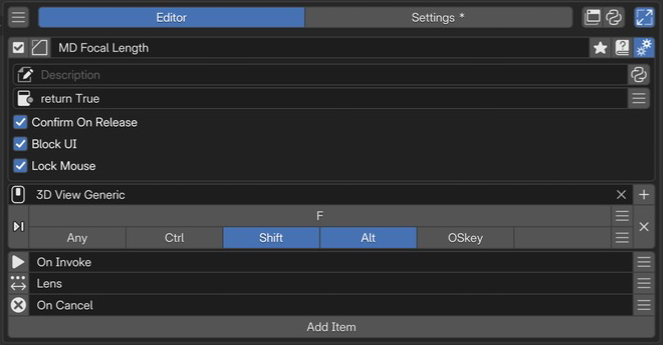 1名前と基本操作対話操作全体の名前と有効状態を確認します。
2Advanced settings説明と利用条件、キーを離したときの確定、UI ブロック、マウスの折り返しを設定します。
3Keymap / Hotkey呼び出す場所とキーを設定します。この例は 3D View の Shift + Alt + F です。
4操作とイベントのスロット起動時の処理、操作する値、取消時の処理を組み合わせます。この例は焦点距離です。
1名前と基本操作対話操作全体の名前と有効状態を確認します。
2Advanced settings説明と利用条件、キーを離したときの確定、UI ブロック、マウスの折り返しを設定します。
3Keymap / Hotkey呼び出す場所とキーを設定します。この例は 3D View の Shift + Alt + F です。
4操作とイベントのスロット起動時の処理、操作する値、取消時の処理を組み合わせます。この例は焦点距離です。
一覧で編集対象を選び、名前と有効状態を確認して、呼び出し方とスロットを設定します。 共通の一覧・検索・タグは エディターの共通要素、 各部は 名前、キー設定、 スロット、詳細設定を参照してください。
モーダルオペレーターのしくみ
Modal Operator は、起動 hotkey から確定 / 取消までの間、次の順序で動作します。
        flowchart TD
    A["起動キー"] --> B["On Invoke"]
    B --> C["入力を待つ"]
    C --> D["対応する Command / Property"]
    D --> E["対応する On Update"]
    E --> C
    C --> F["確定: On Confirm"]
    C --> G["取消: On Cancel"]
On Update は全イベントに先行する処理ではなく、対応する操作や値の更新に伴って呼ばれます。 開始処理は入力を受け取った後に実行されるため、実行時のイベントと初期値を必要な範囲で保存します。
名前と基本操作
名前と有効状態で編集対象を確認します。タグ・名前変更・参照元などの操作は 選択メニューの設定 を参照してください。 この種別にはメニューのプレビューボタンはありません。
Keymap / Hotkey
呼び出す場所とキーを設定します。入力欄の操作は 共通の Hotkey 設定 を参照してください。
ここで設定するのはモーダル全体を起動する hotkey です。サブホットキーは各スロット側で個別に設定します。
スロット
スロットは「実行ルール」として上から順に並びます。各スロットは次の情報を持ちます。
タイプ(Command / Property / On Invoke / On Confirm / On Cancel / On Update)
トリガー(サブホットキー / マウス移動 / マウスホイール / 開始・確定・取消のタイミング)
実行内容(Python コードまたはプロパティパス)
スロットの追加・削除・並び替え・無効化はすべて可能です。
On Update の配置位置による対象
On Update は配置位置によって対象が変わります。
すべてのサブホットキーの前に置いた場合 — どのサブホットキーが押されてもその On Update が走ります。
Command / Property の後に置いた場合 — 次の Command / Property より前までの On Update が、その項目の処理に対応します。
先頭の共通 On Update は、対応する項目の後の On Update が処理された後に実行されます。画面の再描画すべてを監視するタイマーとしては使いません。
Advanced settings(詳細設定)
歯車から開きます。Description と Poll は 共通の詳細設定 を参照してください。
- Confirm On Release:
押下イベントから起動した場合、起動キーの解放で確定する設定です。既定は OFF。キー解放がない呼び出し経路には、別の確定方法を用意します。
- Block UI:
継続中、他のホットキーへの入力をブロックします。既定は ON。OFF では対象外のイベントを他の処理へ渡すため、併用する操作も試してください。
- Lock Mouse:
マウスでプロパティを調整するとき、カーソルを起動元エリア内で折り返す設定です。既定は ON。エリア端でも調整を続けるための設定で、処理対象の context を任意に固定する保証ではありません。
Added in version 2.0.4: Lock Mouse 有効時のマウス移動によるプロパティ調整で、カーソルが起動元エリア内へ戻りやすくなりました。
スロットタイプ(Modal 固有)
Command
サブホットキーが押されたときに実行する Python コードを書きます。スロットエディタ内でこのスロット用のサブホットキーを 1 つ割り当てます。
bpy.ops.transform.resize('INVOKE_DEFAULT')
C.scene.tool_settings.use_proportional_edit = not C.scene.tool_settings.use_proportional_edit
Property
プロパティへのパスを指定し、どの入力で変えるかを選びます。Property タブの中で入力モードを 3 つから選択します。
入力モード |
挙動 |
|---|---|
Hotkey |
サブホットキーを押している間、マウス移動で値が変わります。 |
Mouse Move |
サブホットキーは使わず、マウス移動だけで値が変わります。他のサブホットキーを塞ぐため、Confirm on Release と組み合わせて確定経路を確保します。 |
Mouse Wheel |
マウスホイールの上下で値を増減します。列挙型 / 離散値向きです。 |
Property の数値入力には Min Value / Max Value / Step もあります。値の範囲と一回の増減量を調整し、Reset で参照プロパティの設定に戻せます。型によって使う入力が異なるため、数値・Boolean・Enum を同じ増減処理として扱わないでください。
On Invoke
モーダル開始時に実行する Python コードを書きます。初期値の保存、オーバーレイ描画の開始、起動時 context の記録などに使います。
saved_view = C.space_data; start_lens = saved_view.lens
この例の設定全体は スロット間で開始値を覚える例 を参照してください。
On Confirm
ユーザーが確定したとき(Enter キー / Confirm on Release / confirm() 関数)に実行する Python コードを書きます。
On Cancel
取消時に元へ戻す必要がある値は、この処理で復元します。
ユーザーが取消したとき(Escape キー / 右クリック / cancel() 関数)に実行する Python コードを書きます。
On Update
対応する Command / Property の操作後に実行するコードを書きます。配置位置による対象の違いは スロット を参照してください。
Python から確定・取消する
Command スロットや On Update の中から、Modal を Python で終了させる関数が使えます。
- confirm()
Modal Operator を確定して終了します。On Confirm が走ります。
- 戻り値:
True
- cancel()
Modal Operator を取消して終了します。On Cancel が走ります。
- 戻り値:
True
condition_met and confirm()
invalid_input and cancel()
condition_met / invalid_input は自分の判定結果を入れる変数です。確定・取消用の名前は Modal の実行中に提供されるため、別の設定先にそのまま持ち出さないでください。
活用例と確認する条件
マウス移動でブラシサイズを連続調整
Property スロットでブラシサイズをバインドし、入力モードを Mouse Move、起動キー設定で Confirm on Release を有効にすると、押している間マウス移動で値が変わり、離すと確定する操作になります。
軸ごとのサブホットキーで対象を切り替える
複数の Property スロットを並べ、それぞれに別のサブホットキー(X / Y / Z など)を割り当てます。モーダル中にどのキーを押すかで調整対象が切り替わります。
マウスホイールで列挙プロパティを巡回
Property スロットで列挙型プロパティ(C.space_data.shading.type など)を指定し、入力モードを Mouse Wheel にします。ホイールを回すと値が次々と切り替わります。
Macro の途中で対話的な調整を入れる
Macro Operator の Menu スロットに Modal Operator を指定すると、Macro の途中でユーザー入力を待つ調整ステップを挟めます。確定するまで次のスロットには進みません。
release_confirm を渡す Blender ネイティブ Modal の呼び出し
Blender の Transform 系のように、ネイティブ側にも release_confirm がある operator は、Command スロットから直接呼び出して PME 側の確定挙動と揃えられます。
bpy.ops.transform.resize('INVOKE_DEFAULT', release_confirm=True)
Blender の Modal Map との違い
Modal Operator Editor は、Blender 内部の modal keymap(Transform や Knife ツール内のキー割り当て表)を直接編集する機能ではありません。PME が用意する Modal 風ミニツールを構築する仕組みです。
参考動画(原作者のチャンネル)
roaoao の動画一覧より。旧版の UI・手順を扱う参考動画です。